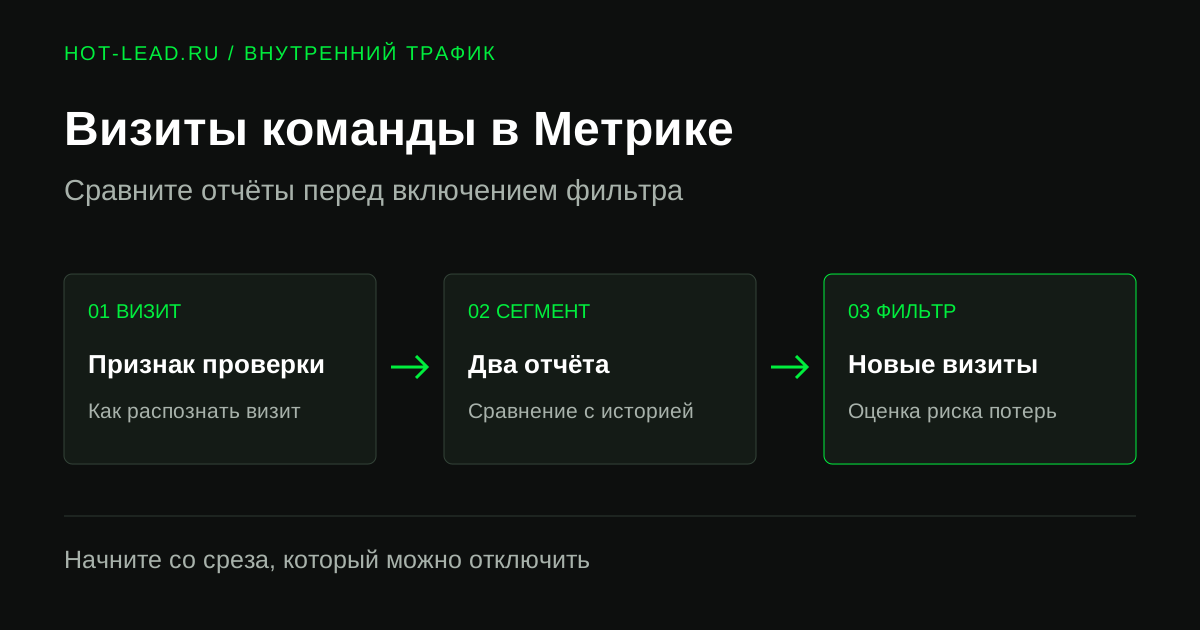
Чтобы исключить внутренний трафик в Яндекс Метрике, сначала уберите размеченные визиты команды из конкретного отчёта с помощью сегмента. Так можно сравнить показатели за один и тот же период и в любой момент снять условие. Если служебные визиты нужно исключать из данных счётчика и дальше, проверьте правило отдельно. Фильтр действует на новые данные, а исключённые записи не вернутся после его отключения.
Внутренний трафик в этой задаче включает визиты сотрудников, подрядчиков и владельца, когда они проверяют сайт по работе. В отчёте «Источники, сводка» у строки «Внутренние переходы» другой смысл. Такой источник может получить и визит клиента, который перешёл со страницы вашего сайта без счётчика на страницу со счётчиком. Для отбора служебных визитов нужен отдельный признак. Справка об источниках трафика (откроется в новой вкладке).
Выберите сегмент отчёта или фильтр счётчика
| Задача | Что использовать | Что попадёт под правило |
|---|---|---|
| Пересчитать отчёт за прошлую неделю | Сегмент по сохранённому признаку | Только визиты, которые можно выделить в накопленных данных |
| Исключить проверки владельца в его рабочем браузере | «Не учитывать мои визиты» | Новые визиты из браузера, который распознаёт Метрика |
| Исключить визиты из офиса с выделенным постоянным адресом | Фильтр счётчика по одному IP | Новые визиты с этого адреса, включая визиты гостей той же сети |
| Различать проверки команды из разных сетей | Служебная метка и сегмент | Визиты с сохранённой меткой, в том числе из дома и с телефона |
| Отделить тестовый сайт | Отдельный счётчик на стенде | Визиты стенда, если он отправляет данные только в тестовый счётчик |
Для прошлых периодов ищите адрес входа на стенд, служебный параметр или другой признак, который сохранялся именно в тестовых визитах. Прямой заход, время визита и город могут совпасть у сотрудника и клиента. При отсутствии надёжного признака подпишите период как смешанный и начните отмечать тесты с даты внедрения.
Исключите размеченные визиты из отчёта
- Выберите страницу, на которой работает нужный счётчик. Для пробного визита добавьте к адресу нейтральный параметр, например
https://example.com/?team_check=qa-7d2. Используйте его на первом открытии страницы в новом визите. Проверьте, что перенаправления сохраняют параметр и операции счётчика не вырезают его из записанного URL. Операции над URL (откроется в новой вкладке). - Откройте «Источники, сводка» за период проверки. В группе «Визиты, в которых» выберите «Поведение» → «Страница входа». Введите
@team_check=qa-7d2, чтобы найти визиты, у которых страница входа содержит эту строку. Дождитесь обработки данных. Если отчёт показывает нужную детализацию, проверьте, что в срез вошла служебная метка и не попали посторонние совпадения по подстроке. Путь к условию в справке (откроется в новой вкладке). - Замените значение на
!@team_check=qa-7d2. Это исключит совпадения из отчёта. Для второго визита откройте страницу в отдельном профиле браузера с другой меткой, напримерcontrol_check=qa-7d2. Добавьте группировку «Страница входа» и сравните отчёт с сегментом и без него. Сравнение подтверждает условие, если без него видны оба признака, а после исключения остаётся только внешний контроль. - Сохраните условие через «Сохранить как» и назовите его «Без размеченных служебных визитов». Для сравнения оставьте в отчётах один период, одну цель и одинаковые остальные условия. Операторы и сохранение сегментов (откроется в новой вкладке).
Если Метрика скрыла детализацию на малой выборке, отсутствие строки с меткой ещё не показывает, что визит исключён. Уберите лишние группировки или возьмите период, в котором действительно накопились размеченные визиты. Если детализация осталась недоступна, запишите, что отчёт пока не подтверждает результат. Правила отображения данных (откроется в новой вкладке).
Метка работает для размеченного захода. Если сотрудник откроет обычную ссылку, такой визит по этому условию останется в отчёте. Держите служебную ссылку в инструкции для команды, отдельно от клиентских и рекламных ссылок. В значении параметра достаточно общего кода без имён, логинов, телефонов и IP.
Настройте исключение для владельца или офиса
Для владельца. Откройте настройки нужного счётчика и на вкладке «Фильтры» включите «Не учитывать мои визиты». По справке Яндекса, браузер должен хотя бы раз использоваться для входа в Метрику под аккаунтом владельца этого счётчика. После первой такой авторизации Яндекс указывает 15 минут до начала работы фильтра. Опция опирается на cookie браузера. Новый профиль, другой телефон и окно инкогнито проверяйте отдельно. Как работает фильтр собственных визитов (откроется в новой вкладке).
Для офиса. Спросите у сетевого администратора, через какой внешний адрес офис выходит на проверяемый сайт и закреплён ли этот адрес за вами. Уточните, используют ли тот же выход гостевой Wi-Fi, клиенты или другие арендаторы. Адрес ноутбука в локальной сети для такого правила не подходит.
Во вкладке «Фильтры» создайте правило с типом исключения трафика, полем «IP-адрес» и условием «равно». Введите один согласованный внешний адрес. Перед сохранением проверьте направление правила. Если оставить только трафик с указанного адреса, из данных выпадут визиты остальных посетителей. Храните сетевые значения в настройках и закрытых записях, а в общую инструкцию вынесите назначение фильтра и имя ответственного.
При динамическом адресе совпадение со временем может пропасть, а прежний адрес может перейти другому абоненту. Общий выход через VPN или гостевую сеть тоже не отделяет команду от остальных. В этих случаях используйте метку и сегмент. Диапазон адресов применим только тогда, когда известно, какие сети в него входят и кто ими пользуется.
Отделите регулярные проверки команды
Для ручных проверок удалённой команды обычно достаточно ссылки с общим параметром. Если сотрудники тестируют сайт через собственный служебный режим, разработчик может передавать в Метрику общий параметр визита, например traffic_kind=internal. Задайте условие для визитов с этим параметром. Проверьте оба сценария после внедрения: служебный режим передаёт метку, обычный визит проходит без неё. Параметры визитов в справке Метрики (откроется в новой вкладке).
Для стенда используйте отдельный счётчик, если нужно видеть его статистику. Проверьте, какой номер счётчика получает просмотры и события со стенда. Простого добавления второго счётчика мало, если рабочий счётчик по-прежнему загружается на тестовом сайте через общий шаблон или менеджер тегов.
Проверьте результат перед использованием отчёта
До включения фильтра рабочего счётчика воспроизведите правило там, где потеря записей не повлияет на рабочие отчёты. Для правила по IP нужны два маршрута: с выбранного адреса и из сети, которая через него не выходит. Для правила владельца используйте его рабочий профиль и отдельный контрольный профиль. Для проверки визитов достаточно открытий страниц, без отправки заявок и покупок.
После изменения рабочего счётчика повторите оба захода с разными контрольными метками и зафиксируйте время. Когда данные обработаются, откройте отчёт без сегмента. Ожидаемый результат для фильтра счётчика: внешний контрольный визит виден, служебный отсутствует. Если оба отсутствуют, проверьте номер счётчика, сохранение метки и загрузку кода. Без доступной детализации или внешнего контроля результат остаётся неподтверждённым. Если проверка показала, что правило исключает и внешний трафик, отключите его, чтобы оно перестало действовать на следующие посещения.
Запишите дату и время изменения, правило, затронутые визиты, ответственного и результат проверки. В отчёте отмечайте границу до и после настройки. Снижение числа визитов сразу после фильтрации само по себе не подтверждает снижение спроса. Если сравниваете отчёт с рекламным кабинетом, отдельно проверьте почему клики Директа расходятся с визитами Метрики.
Пересчитайте показатели на одном периоде
Допустим, в учебном примере за неделю было 100 визитов, из них 4 целевых. Сегмент исключил 10 известных служебных визитов, два из которых были целевыми. Доля целевых визитов изменилась с 4 из 100 (4%) до 2 из 90 (около 2,2%). Пересчитывайте и числитель, и знаменатель по одному и тому же сегменту. Достижения цели и визиты с целью считайте отдельно, поскольку цель может срабатывать несколько раз за визит.
Если после исключения тестов цель всё равно расходится с количеством обращений, проверьте, что именно она измеряет. Порядок сверки событий и полученных заявок описан в аудите Яндекс Метрики. Если один счётчик используют сайт, стенд и реклама, на платной часовой консультации можно разобрать схему и выбрать порядок проверок перед изменением настроек.