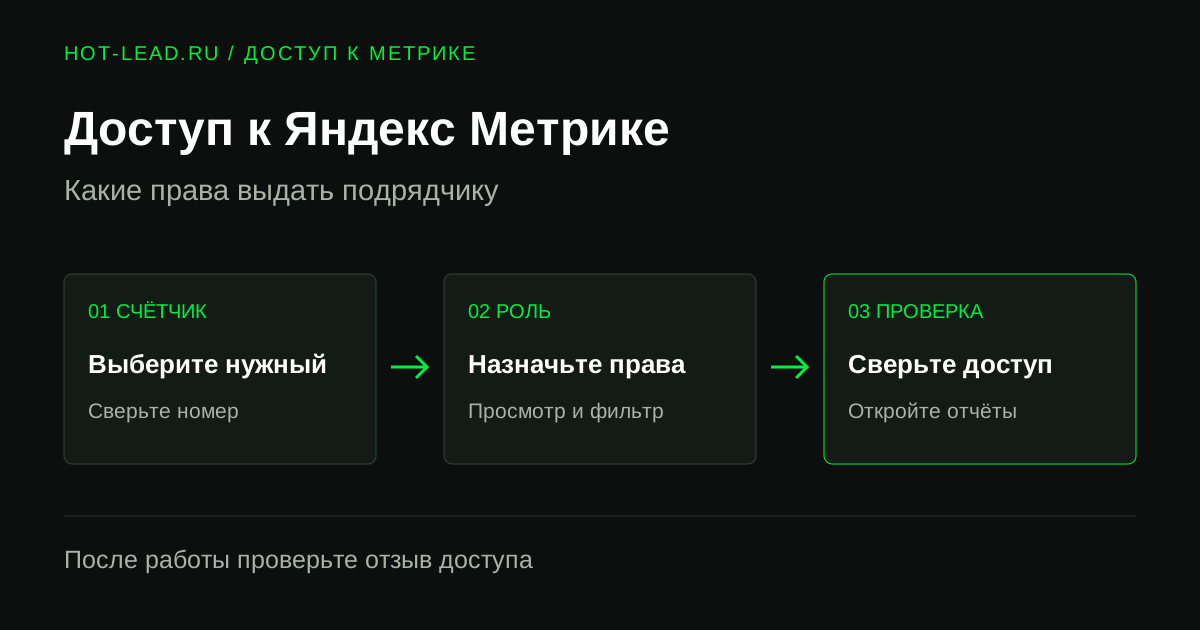
Чтобы подрядчик посмотрел отчёты в Яндекс Метрике, выдайте гостевой доступ к нужному счётчику на его Яндекс ID. Для аудита начните с роли «Только просмотр». Если подрядчику нужны визиты лишь по части сайта или конкретной кампании, проверьте, можно ли ограничить данные фильтром доступа. Пароль владельца и коды входа остаются у владельца.
До выдачи определите, что подрядчик должен увидеть
Возьмите короткий список из задания на аудит: сайт и номер счётчика, период, конкретные отчёты, цель и решение, которое предстоит принять по данным. Номер счётчика особенно важен, когда в списке есть основной сайт, тестовый стенд и старый домен с похожими названиями. Уточните, какие данные подрядчик может выгружать, кому передавать выводы и кто закроет доступ после приёмки.
Например, вы хотите разобраться, на какой странице чаще обрывается путь к заявке с одной рекламной кампании. Для первого этапа согласуйте отчёт об источниках, страницы входа, разрез по устройству и цель успешной отправки формы. Выберите период, в котором есть нужный трафик. Если подрядчик просит расходы или записи посещений, уточните, какой вопрос эти данные помогут решить.
Сразу отделите доступ от качества измерения. Подрядчик может открыть отчёт по цели и увидеть зарегистрированные события. Чтобы выяснить, соответствуют ли они реальным обращениям, нужна отдельная проверка учёта заявок в Метрике. Для входа в рекламный кабинет используйте отдельный порядок доступа к Яндекс Директу.
Выберите права под конкретную работу
В справке Яндекс Метрики о доступах (откроется в новой вкладке) описаны гостевые роли одного счётчика и права, действующие шире. Сопоставьте роль с задачей.
| Вариант | Что получает пользователь | Когда подходит |
|---|---|---|
| Только просмотр | Читает статистику и настройки, сохраняет отчёты на свой логин. Управление целями, сегментами и доступами закрыто. | Нужно изучить текущие данные и передать выводы. |
| Аналитика | Может создавать цели и сегменты, сохранять отчёты. Действующие цели, сохранённые сегменты и настройки счётчика остаются без права редактирования. | Подрядчику поручили добавить конкретную цель или сегмент. |
| Редактирование | Управляет настройками и доступами к счётчику. Удаление счётчика и перенос на другой аккаунт для этой роли недоступны. | Согласован список работ, для которых требуется менять существующие настройки. |
| Представительский доступ | Может просматривать, редактировать и удалять счётчики всего аккаунта, в том числе гостевые. | Нужно совместно управлять счётчиками аккаунта. |
| Публичный доступ | Ограниченная статистика открывается по ссылке авторизованным пользователям Яндекса. «Конверсии» и записи Вебвизора закрыты, выбрать цель в отчёте нельзя. | Владелец решил открыть часть статистики для широкой аудитории. |
Если в задании пока только поиск проблемы, используйте просмотр. Когда появится согласованный список правок, отдельно решите, внесёт их владелец или специалист получит расширенные права на время внедрения. Для роли «Аналитика» тоже нужен согласованный список, поскольку она позволяет создавать цели.
Ограничьте данные, если подрядчику нужна их часть
Сегмент в отчёте помогает анализировать выборку. Для ограничения прав используйте фильтр доступа (откроется в новой вкладке). Например, в отчёте с данными о визитах отберите трафик нужной кампании, сохраните условия через «Сегмент» → «Сохранить как фильтр доступа» и назначьте этот фильтр подрядчику при выдаче. Такая настройка доступна для ролей «Только просмотр» и «Аналитика».
В условном примере с мобильной формой фильтр ограничивает доступ визитами согласованной кампании. Подрядчик сможет дальше отбирать мобильные визиты в доступном отчёте. Для проверки ограничения попросите открыть отчёт по этой кампании и убедиться, что визиты другой кампании в нём не появляются. Заранее выберите контрольный период, в котором владелец видит трафик обеих кампаний.
У фильтра есть границы. Он работает с данными о визитах. Пользователю с таким доступом закрыты Вебвизор, «Посетители и клиенты», некоторые отчёты электронной коммерции и выгрузка через Logs API. Если нужны записи визитов по узкой части трафика, владелец может заранее проверить выбранные записи и показать только те, в которых не видны личные данные. Проверьте содержимое страницы и полей, включая те, которые могут отображаться при воспроизведении. Порядок описан в справке о настройке записи Вебвизора (откроется в новой вкладке).
Выдайте доступ и проверьте его со стороны подрядчика
- Откройте нужный счётчик и сверьте номер с заданием.
- Перейдите в «Настройки» → «Доступ». В блоке «Индивидуальный доступ» нажмите «Добавить пользователя».
- Укажите точный логин подрядчика, выберите роль и, если требуется, назначьте фильтр доступа. Нажмите «Добавить», затем «Сохранить».
- Попросите подрядчика войти под указанным логином и подтвердить номер счётчика, роль со своей стороны по доступным действиям и открытие согласованных отчётов за нужный период.
Для проверки достаточно, чтобы подрядчик назвал отчёт и подтвердил, что видит заданный период, источник и нужную цель. Если согласовано ограничение данных, отдельно подтвердите его действие. Записи визитов и содержимое заявок в рабочую переписку для такой проверки не нужны.
Если задачу можно решить по двум готовым отчётам, владелец может передать их обезличенные сводки. Например, для предварительной оценки хватит количества визитов и достижений выбранной цели по страницам входа. Сохраните рядом с цифрами период, настройки отбора и название цели, чтобы подрядчик мог правильно прочитать таблицу и объяснить, какие данные ещё нужны.
Если отчёт пуст или отсутствует, сначала сравните, что видит владелец за тот же период и с теми же условиями. Затем проверьте номер счётчика, логин, роль, фильтр и настройки отчёта. Например, отчёты Директа в Метрике зависят от привязки счётчика к кампании, а для «Директ, расходы» предусмотрены отдельные настройки (откроется в новой вкладке). Смена роли без этой проверки может дать больше прав и оставить исходную проблему.
После работы закройте временный доступ
При приёмке заберите выводы, условия отчётов и список согласованных изменений. Если работа продолжится в другом объёме, сверяйте права с новой задачей. Если она завершена, откройте «Настройки» → «Доступ» и удалите логин из индивидуального списка. При отзыве прав одного подрядчика удаляйте его доступ. Удаление самого фильтра затронет и других пользователей, которым он назначен.
Убедитесь, что логин исчез из списка, и попросите подрядчика снова открыть тот же счётчик из своей учётной записи. Если отчёт по-прежнему доступен, проверьте список представителей и настройку публичного доступа. Доступы к Директу, CRM и другим инструментам проверяются по их собственным спискам. Отдельно согласуйте судьбу уже сделанных выгрузок: отзыв доступа к счётчику не удаляет копии файлов.
На платной часовой консультации можно разобрать, какие отчёты и права нужны под вашу задачу и как принять результат аудита. Подготовьте домен, номер счётчика и список вопросов. Если нужна работа с кампаниями после проверки, обсудим регулярное ведение Яндекс Директа.