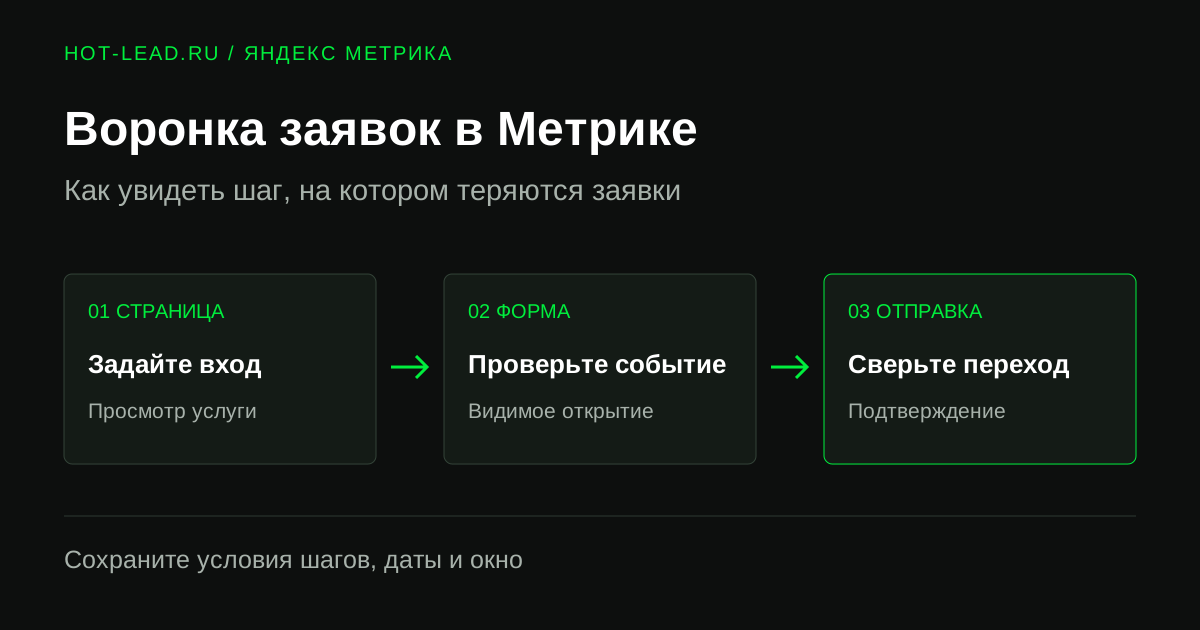
У страницы услуги достаточно посещений, а обращений стало меньше. В отчёте «Воронка» можно проверить, сколько участников открыли форму после просмотра страницы и сколько дошли до подтверждённой отправки. Разрывы на этих переходах ведут к разным проверкам. Если форму редко открывают, сначала проверьте путь к ней. Если часто открывают и редко отправляют, пройдите саму форму и сверьте её события.
Опишите один маршрут до заявки
Начните с одной услуги и одной формы. Запишите, что должен сделать посетитель, и подберите для каждого действия условие, которое увидит счётчик. Для формы, открывающейся по кнопке, подойдёт последовательность из трёх шагов.
| Шаг | Что считать | Что проверить |
|---|---|---|
| Посмотрел услугу | Просмотр страницы по выбранному адресу | Условие ловит нужную страницу. Учтены её рабочие варианты адреса |
| Открыл форму | Достижение JS-цели, когда форма стала видна | Цель срабатывает после открытия. Нажатие по кнопке с ошибкой загрузки её не вызывает |
| Отправил форму | Достижение JS-цели после подтверждённой отправки | Пустые обязательные поля и ошибка сервера не засчитываются |
Если форма сразу стоит на странице, отдельный просмотр той же страницы не покажет, начал ли человек её заполнять. Можно оставить два проверяемых шага или добавить событие начала заполнения, если оно настроено и действительно нужно. Если у услуги два пути, например форма в шапке и форма внутри страницы, сначала разберите каждый по своим условиям. Объединять их имеет смысл для общего вопроса об отправках, когда цель одинаково подтверждает успех на обоих маршрутах.
Клик в мессенджер и отправка формы могут быть разными способами связи. Если добавить их в один финальный шаг, получится доля участников, выполнивших любое из этих действий. Чтобы понять, что происходит внутри формы, оставьте в финале её подтверждённую отправку. Если цель срабатывает в неверный момент, начните с проверки учёта заявок.
Соберите отчёт и проверьте условия
На нужном счётчике откройте «Отчёты», внизу нажмите «Создать отчёт» и выберите «Воронка». Для создания нужны права владельца, представителя или редактирования. Назовите отчёт по услуге и форме, добавьте шаги по порядку и откройте условия каждого шага. Для первого действия выберите «Просмотр страницы», для открытия и отправки используйте «Достижение JS-цели». В отчёт попадут события, которые счётчик уже умеет получать. Добавление шага само по себе сбор событий на сайте не настраивает. Справка Метрики о создании воронки (откроется в новой вкладке).
В одном шаге можно задать до трёх условий. По умолчанию действует «или»: подходит любое выполненное условие. Если в первый шаг входят два допустимых адреса одной услуги, это правило позволяет учесть оба. Оператор «и» требует выполнения всех условий, поэтому для такого выбора адресов он не подходит. Задавайте условия только там, где по каждому сможете объяснить, какие участники должны попасть в шаг.
Сохраните отчёт и посмотрите таблицу. Для контроля пройдите путь на согласованном тестовом контуре или найдите уже зафиксированное обращение, по которому известны время, форма и способ входа. Проверьте, что открытие и подтверждённая отправка дают разные сигналы. Когда одно действие выглядит как несколько достижений, отдельно разберите повторы целей в Метрике.
Задайте окно прохождения и даты сравнения
Период отчёта задаёт календарный интервал, за который вы смотрите данные. Окно прохождения определяет, сколько времени может пройти между первым шагом участника и завершением всей последовательности. В настройках можно выбрать неограниченное окно или задать длительность в секундах, минутах, часах или днях. Для ограниченного окна справка указывает максимум 360 дней. Настройка окна в справке Метрики (откроется в новой вкладке).
Если интересует прохождение формы сразу после открытия, задайте окно под этот вопрос. Если вас интересуют и люди, которые возвращаются к заявке через день, используйте более длинное окно и заранее зафиксируйте его в описании отчёта. Изменение окна меняет состав завершённых путей, поэтому сравнивайте интервалы с одним и тем же правилом.
Для недельного сравнения сначала проверьте, успели ли участники, начавшие в конце свежего периода, пройти выбранное окно. Например, при окне в три дня вчерашним участникам могло не хватить времени. Дождитесь сопоставимой зрелости данных. Учитывайте и задержку обработки: Яндекс сообщает о возможном запаздывании стандартных отчётов за период с 11 октября 2026 года. Перед выводом проверьте статус обработки нужных событий. Специальный режим работы Метрики (откроется в новой вкладке).
Прочитайте проценты и найдите место для проверки
В учебном примере страницу открыли 200 участников, форму открыли 80, подтверждённую отправку после открытия совершили 20. В режиме «Конверсия от первого шага» открытие формы даст 80 / 200 = 40%, отправка даст 20 / 200 = 10%. В режиме «Конверсия от предыдущего шага» отправка даст 20 / 80 = 25%. Первый показатель описывает итог для начавших маршрут. Второй помогает оценить переход между соседними шагами.
По тем же числам от страницы до открытия формы не дошли 120 участников, а после открытия до отправки не дошли 60. Процент перехода после открытия ниже, но абсолютная потеря больше перед открытием. Запишите рядом число участников и процент. Это позволит выбрать проверку по задаче. Например, сначала выяснить, видят ли посетители кнопку на небольшом экране, или воспроизвести ошибки полей в форме.
Сравните один срез и проверьте наблюдение
Выберите устройство в группировках, если такой срез доступен для нужных событий, и посмотрите числа отдельно по телефону и компьютеру. Убедитесь, что для обеих строк одинаковы окно, даты и набор шагов. Если используете сегмент, запишите его тип: условие по визитам ограничивает набор визитов, а условие по посетителям выбирает посетителей, у которых оно выполнено хотя бы раз. Переключение между типами меняет смысл сравнения. Сегментация в отчётах Метрики (откроется в новой вкладке).
Если на телефоне просел переход от открытия к отправке, сначала посмотрите на размер группы и отметку выборки. Если данных мало, повторите сравнение на подходящем завершённом интервале. При частичной выборке проверьте, насколько вывод устойчив к её настройке. Как читать отчёты с семплированием.
Дальше откройте реальную форму на телефоне и проверьте поля, видимость подсказок, ответ на ошибку и подтверждение отправки. Если форма работает, а событие пропадает только на телефоне, передайте специалисту устройство, страницу, время и шаг с расхождением. Если событие приходит, а сама форма мешает отправке, исправьте найденное и сравните этот переход на сопоставимых данных. Одного перепада на графике для диагноза недостаточно.
На часовой консультации можно собрать воронку вашей формы, проверить переход с потерями и записать вопросы для разработчика. Если нужна регулярная работа с рекламой и её измерением, обсудим ведение Яндекс Директа.