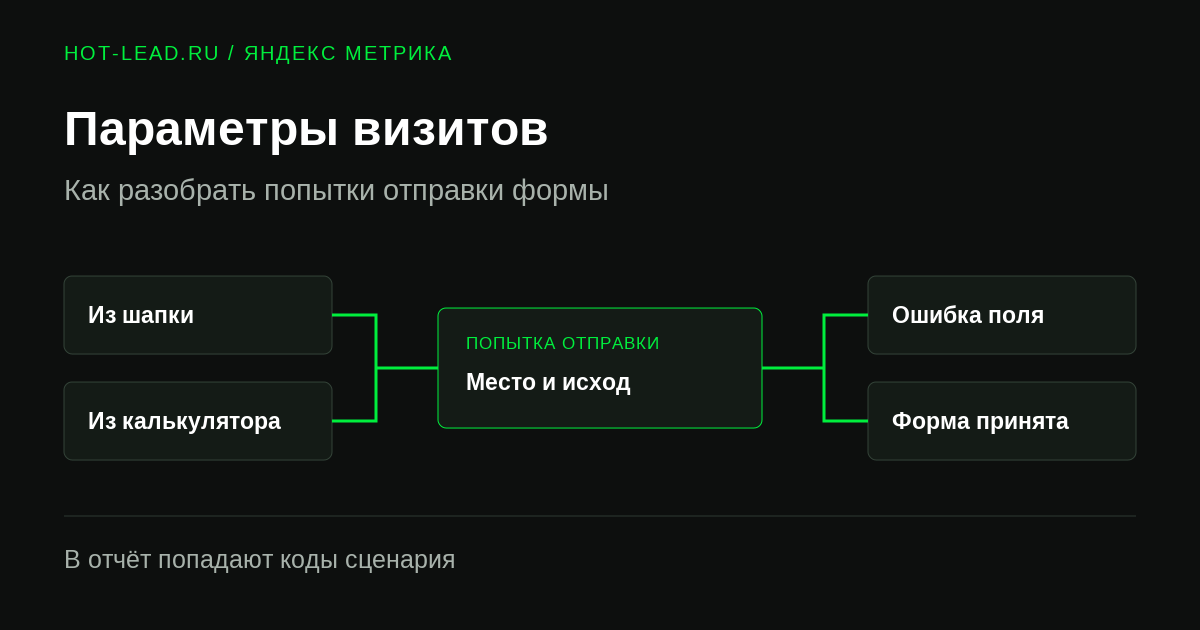
На сайте одна и та же форма открывается из шапки и из калькулятора. Цель отмечает успешную отправку. Чтобы выяснить, из какой точки чаще приходят к форме с ошибкой поля, добавьте к попытке два признака: где открыли форму и чем закончилась отправка. Метрика сгруппирует визиты по переданным значениям. По этим группам можно выбрать, какой сценарий разобрать с разработчиком.
Когда использовать параметр визита
Параметр события привязывает дополнительное описание к визиту. Например, человек нажал «Узнать стоимость» рядом с калькулятором. Сайт знает, где находится кнопка, и может передать короткий код этой точки входа. При следующем посещении тот же человек может открыть форму из шапки. В отчёте это будут сведения о двух разных визитах.
Свойство посетителя подходит для признака, который сохраняет смысл между посещениями. Пример из задач сервиса: тип обслуживания в личном кабинете. Для такого признака в JavaScript API есть отдельный метод userParams. Выбор места открытия формы меняется даже в одном визите, поэтому у него другой уровень учёта. Как Метрика связывает параметры с визитами (откроется в новой вкладке) и как принимает свойства посетителей (откроется в новой вкладке).
Цель отвечает на вопрос, выполнил ли посетитель заданное условие. Параметр уточняет обстоятельства. Для формы можно отдельно оставить цель принятой заявки и добавить к попыткам диагностику ошибок. Этот разрез дополняет отчёт. Порядок шагов удобнее разбирать по воронке в Яндекс Метрике.
Какие значения передавать
Сначала запишите вопрос для отчёта. В учебном примере он такой: в какой точке открытия чаще встречается ошибка проверки полей? Для ответа понадобятся место открытия формы и исход одной попытки. Если форма на сайте одна, названия полей и весь её вид передавать незачем. Достаточно кода сценария.
| Что фиксировать | Пример кодов | Когда записывать |
|---|---|---|
| Место открытия | header, calculator | Запомнить при открытии и передать вместе с исходом попытки |
| Ошибка проверки полей | field_error | Сайт отклонил заполнение по правилам формы |
| Ошибка отправки | submit_error | Обработчик сообщил о сбое |
| Принятая отправка | accepted | Сайт подтвердил приём формы |
Согласуйте с разработчиком список допустимых значений. Передавайте код, который выбирает приложение, например field_error. Текст ошибки может содержать то, что посетитель ввёл в поле. По той же причине из параметров исключите имя, телефон, почту, комментарии и весь объект заполненной формы. Справка Метрики отдельно относит параметры визитов к местам, где нужно исключать идентификационные данные. Конфиденциальность в Яндекс Метрике (откроется в новой вкладке).
Если форма закрылась до любой попытки, записи об исходе не будет. Для сравнения открытий можно отдельно разметить сам момент открытия. В отчёте с исходами оставьте только попытки. Так можно сопоставить две точки открытия по попыткам, даже если из одной точки люди чаще просто открывали форму.
Как передать параметры и проверить разметку
При известном исходе сайт может вызвать метод params работающего счётчика. Ниже учебная запись одной попытки. counterId здесь переменная с номером счётчика вашей среды. Ключ calculator обозначает точку открытия, строка field_error обозначает исход. Так в отчёте получится ветка формы с результатами по выбранному месту.
ym(counterId, 'params', {
  form_attempt: {
    calculator: 'field_error',
  },
});
Зафиксируйте место при открытии экземпляра формы. Передавайте итог после проверки, когда он известен. Если человек открыл форму из калькулятора, затем закрыл её и открыл из шапки, исход следующей попытки относится к шапке. Не записывайте повторно тот же исход при перерисовке страницы или повторной обработке одного ответа. Если цифры неожиданно выросли, отдельно проверьте причины повторного учёта действий.
- На стенде с отдельным счётчиком откройте форму из калькулятора и оставьте обязательное поле пустым. Проверьте ветку ошибки и отсутствие
accepted. - Исправьте заполнение в тестовой среде и доведите попытку до подтверждённого приёма. Проверьте
acceptedпод той же точкой входа. Повторите проверку из шапки и убедитесь, что изменилось место открытия. - Проверьте контрольный визит, где форму только открыли и закрыли. В нём не должно быть исхода попытки. Посмотрите, что в переданных значениях остались лишь согласованные коды.
Для нового кода счётчика можно добавить к адресу страницы _ym_debug=2. В отладке сверьте номер счётчика. Справка описывает также сообщение Params в консоли браузера. Затем выберите в отчёте период теста и сравните обработанные значения с тем, что видели при отладке. Проверка счётчика (откроется в новой вкладке).
Как читать отчёт «Параметры визитов»
Откройте «Отчёты», «Содержание», «Параметры визитов» и выберите нужный период. Найдите ветку form_attempt и сравните одинаковые исходы у header и calculator. Если используете показатели цели, выберите ту цель, по которой действительно измеряете отправку. Проверьте состав группы до того, как будете делать вывод по цифрам. Описание отчёта (откроется в новой вкладке).
Представьте один визит. Человек сначала оставил поле пустым, увидел ошибку и отправил форму со второй попытки. Метрика может показать оба значения. В строке ошибки будет один визит, в строке принятой отправки тоже один. Вместе это всё ещё один визит. Сумма строк не подходит для подсчёта визитов без повторов. Если нужна статистика событий, рассмотрите отдельный отчёт «Параметры событий» и проверьте, какие вызовы соответствуют попыткам.
Сопоставляйте одинаковые периоды, условия и единицы учёта. Когда у кнопки в шапке больше визитов с ошибкой, сначала отберите визиты с любым исходом попытки через эту кнопку и возьмите общее число визитов по отбору. Это знаменатель для доли визитов с ошибкой. Сумма строк по исходам его не заменяет. На кнопки могут попадать посетители из разных источников и на разных устройствах. Отличие между группами даёт повод воспроизвести сценарий, но причину ошибки подскажет проверка формы.
Что искать, если строки нет
Начните с номера счётчика и времени внедрения. Проверьте, какое событие приложение вызывает после реакции формы. При клиентской проверке браузер может остановить отправку до обработчика, к которому привязана разметка ошибки. Тогда тест даст ошибку на экране, а параметр в счётчик не уйдёт. Пройдите сценарий с разработчиком и выберите место вызова, где приложению известен нужный исход.
Если отладка показывает нужный код, сверьте период, сегменты и выбранную группировку. Для нового параметра проверьте, что в периоде есть визиты после развёртывания. Отсутствие строки до внедрения ничего не говорит о прежних попытках: отчёт по этому полю строится по переданным данным. В задаче на исправление укажите страницу, точку открытия, ожидаемый и наблюдаемый код. Тогда разработчик сможет повторить проверку.
На часовой консультации разберём одну форму и составим список параметров и проверок для разработчика. Если вам нужна регулярная сверка этих данных с рекламой, обсудим ведение Яндекс Директа.